カテゴリー Windowsツール

Windows上で動作するユーティリティをご紹介!

JSON Viewer/Editor バージョン1.0.0公開

ダウンロード

◆ これは何か?

  • JSONデータを整形して表示するためのビューワ、および、書式を崩さずにJSONデータの編集を行うためのエディタです。

◆ 動作環境

.NET Framework 4.8 以上が動作する環境。

◆ 使い方

スクリーンショット
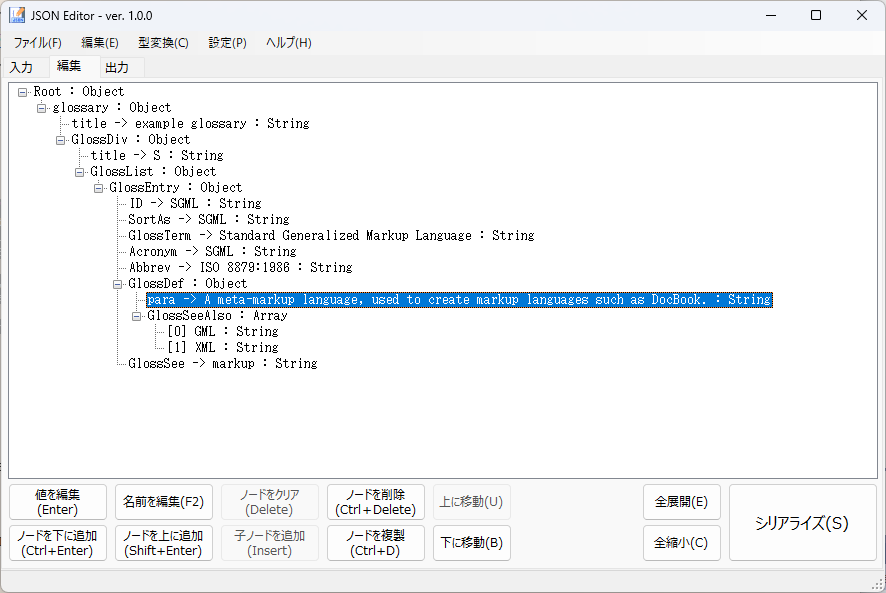
  • [入力]タブ:JSONの文字列を貼り付けて「逆シリアライズ」ボタンを押すと、[編集]タブにツリー表示されます。貼り付けたJSONデータに問題がある場合は[入力]タブの下方にエラーメッセージが表示されます。(ライブラリのエラーをそのまま表示しているため英語の場合があります。)
  • [編集]タブ:JSONデータをツリー表示で編集することができます。編集が終わったら「シリアライズ」ボタンを押すと、[出力]タブに編集後のJSONを文字列を出力します。
  • [出力]タブ:必要に応じて「クリップボードにコピー」ボタンを押してご利用ください。
  • その他の細かい使い方は添付のドキュメント(readme.txt)をご確認ください。

◆ 利用条件

◆ 免責事項

  • 本ソフトウェアは無保証です。ご利用によって生じたいかなる損害に対しても作者は責任を負わないものとします。ご自身の責任においてご利用ください。

更新履歴

  • v1.0.0 (2023-08-20)
    公開

Random String Generator バージョン1.1.0公開

ダウンロード

ClRndStrGen_1.1.0

◆ これは何か?

  • 暗号のようなランダムに文字が並んだ文字列を生成するためのアプリケーションです。
  • 何かのパスワードを考えるのが面倒臭いとき、また、アプリケーションのテストデータを作るのが面倒臭いときなどに利用できます。
  • 文字種、文字数、生成する文字列の数を指定できます。
  • 英大文字(A~Z)、英小文字(a~z)、数字(0~9)および以下の13種類の記号の使用・不使用を選択することができます。
    ! / = + : # , $ – % . _@
  • また、生成した文字列の1文字1文字を、文字種ごとに着色することができます。数字の0と大文字のO、 数字の1と大文字のIと小文字のlなど見た目に紛らわしい文字を簡単に判別することができます。

◆ 動作環境

.NET Framework 4.5 が動作する環境。

  • お使いのコンピュータにまだ .NET Framework 4.5 を導入されていない場合は以下のURLからダウンロードしてインストールを行う必要があります。
    https://www.microsoft.com/ja-jp/download/details.aspx?id=42643
    ※ v1.1.0より .NET Framework の要件が変更になりました。

◆ 使い方

  • 文字種を指定します。
    この際、英大文字、英小文字、数字のいずれかは選択しなくてはいけません。つまり記号だけを指定することはできないということです。
  • 文字数と文字列数を指定します。
    文字数は1~256文字、文字列数は1~1000個が指定できます。
  • 生成ボタンを押すと結果欄に生成した文字列が改行区切りで表示されます。
  • コピーボタンを押すとクリップボードにコピーされます。
  • 着色チェックボックスをチェックすると、文字種ごとに文字背景を色分けします。 数字の0と大文字のO、数字の1と大文字のIと小文字のlなど見た目に紛らわしい文字を簡単に判別することができます。

◆ 利用条件

  • 本ソフトウェアはフリーウェアとして公開しています。ご利用に当たり料金は発生いたしません。
  • 著作権はクロスラボラトリーにあります。

◆ 免責事項

  • 本ソフトウェアは無保証です。ご利用によって生じたいかなる損害に対しても作者は責任を負わないものとします。ご自身の責任においてご利用ください。

更新履歴

  • v0.0.1 (2013-05-12)
    公開
  • v1.0.0 (2013-05-25)
    アイコンを追加して正式版とする
  • v1.1.0 (2020-10-19)
    ランダム文字列生成のオプションを追加
    記号の全選択/全解除ボタンを追加

JPEG Image Filer バージョン2.7.0公開

ダウンロード

◆ これは何か?

  • デジカメで撮影した写真などを自動的に撮影日でフォルダに整理するためのアプリケーションです。撮影日はExif情報を利用しています。
  • 大抵のデジカメは付属のユーティリティソフトウェアでパソコンに取り込む時に同様の事が出来ますが、私が持っている少し古いデジカメの付属ソフトウェアでは取り込んだ日付でフォルダを作成してしまうため、整理するのに困ってこのアプリケーションを作成しました。
  • また、友人などから大量の写真をもらった際に撮影日毎に整理するのにも重宝します。
  • 動画の振り分けにも対応して欲しいという声が多かったため、v2.0.0よりデジカメ等で撮影したMP4形式の動画も対象になりました。 対象となる拡張子は次の通りです。(.mov、.mp4、.m4v、.m4a、.m4p、.3gp、.3g2、.aac)
  • iPhoneのiOS 11で導入された画像形式HEIFに対応しています。対象となる拡張子は次の通りです。
    (.heic、.heif)

◆ 動作環境

.NET Framework 4.5 以上が動作する環境。

  • お使いのコンピュータにまだ .NET Framework 4.5 を導入されていない場合は以下のURLからダウンロードしてインストールを行う必要があります。(v2.6.0より .NET Framework の要件が変更になりました。)
    https://www.microsoft.com/ja-jp/download/details.aspx?id=42643

◆ 使い方

スクリーンショット
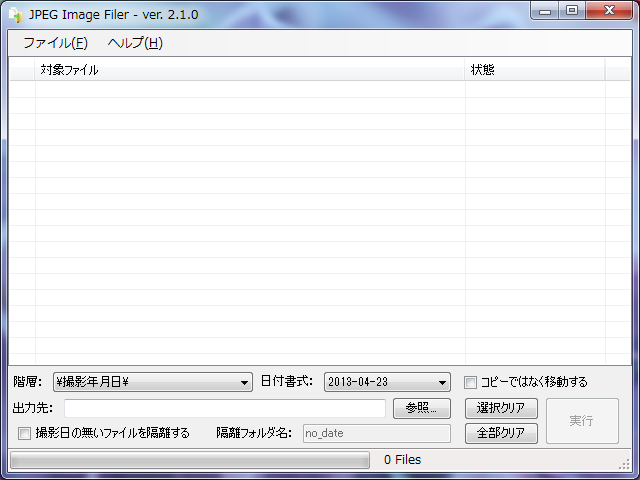
  • JPEG画像ファイルやMP4動画ファイルまたはそれらを含むフォルダをマウス等でドラッグ&ドロップします。フォルダの中にはJPEG画像以外のファイルが含まれていても構いません。
  • 出力先のフォルダを指定します。参照ボタンで開くフォルダ参照ダイアログで指定するか、隣のテキストボックスに入力するか、フォルダをドラッグ&ドロップします。
  • フォルダ階層を選びます。指定した出力先フォルダの中にさらにフォルダを作成します。標準は撮影年月日です。
  • 実行ボタンを押すと確認ダイアログが表示され、OKボタンを押すと処理を開始します。デフォルトでは対象ファイルをコピーして振り分けますが、「コピーではなく移動する」にチェックを入れておくと、振り分けたファイルは元の場所から移動してしまいます。(このツールでは元には戻せないのでご注意ください。)
  • 実行中に中断ボタンを押すと処理を中断することができます。中断後にもう一度実行ボタンを押すと処理を再開します。
  • 尚、隠しファイルやExif情報が存在しない画像ファイルは処理されません。その場合「撮影日の無いファイルを隔離する」にチェックを入れておくと、「隔離フォルダ名」で指定したフォルダ(出力先フォルダの直下に作成されます)に振り分けることができます。
  • 一度実行後、続けて作業を行いたい場合は「全てクリア」ボタンを押してリストをクリアしてから、再度ファイルまたはフォルダをドロップして作業を行うことができます。

◆ 利用条件

  • 本ソフトウェアはフリーウェアとして公開しています。ご利用に当たり料金は発生いたしません。
  • 著作権はクロスラボラトリーにあります。

◆ 免責事項

  • 本ソフトウェアは無保証です。ご利用によって生じたいかなる損害に対しても作者は責任を負わないものとします。ご自身の責任においてご利用ください。

更新履歴

  • v0.0.1 (2013-04-23)
    公開
  • v0.0.2 (2013-04-24)
    画像ファイルの解放が遅れることによる不具合を解消
  • v0.0.3 (2013-04-25)
    ファイル数が多い場合に「応答なし」になる現象を回避
  • v1.0.0 (2013-04-26)
    アイコンを追加して正式版とする
  • v1.1.0 (2013-07-07)
    ファイル階層の取得方法を変更
  • v1.2.0 (2013-08-07)
    出力先ディレクトリの日付書式を指定可能に変更
    処理実行の確認ダイアログをキャンセル可能に変更
    フォルダ選択ダイアログをキャンセル時の不具合を解消
  • v1.3.0 (2014-05-11)
    空でないディレクトリにも出力可能に変更
    それに伴い、同じ名前のファイルはエラーとして表示するように変更
    ディレクトリ階層に年月日だけでなく年月を指定可能に変更
  • v2.0.0 (2015-04-18)
    MP4形式の動画の振り分けに対応
    撮影日が取得できないファイルも特定のフォルダに振り分けるように変更
  • v2.1.0 (2015-06-16)
    設定を保存するように変更
    それに伴い、日付書式のUIを変更
  • v2.2.0 (2015-08-08)
    ファイル一覧をソート出来るように変更
    進捗状況をプログレスバーに加えて数値でも表示するように変更
    撮影日が取得できないファイルでも、ファイルの作成日または更新日で振り分けできるように変更
    日付書式に曜日を指定できるように変更
  • v2.3.0 (2015-08-09)
    処理結果をファイルにエクスポート出来るように変更
  • v2.3.1 (2015-09-05)
    フォルダ名生成の不具合を解消
    撮影日が初期値の場合も取得できないと判断するように変更
  • v2.4.0 (2015-09-08)
    動画の撮影日がエポックだった場合に補正するオプションを追加
  • v2.4.1 (2015-09-09)
    撮影日が取得できないファイルを特定のフォルダに振り分ける不具合を解消
  • v2.5.0 (2016-07-13)
    コマンドライン引数を受付けるように変更
    (これにより、ショートカットを「送る」メニューに入れるとファイルを追加可能に)
    メニューからファイルを追加できるように変更
  • v2.6.0 (2016-12-06)
    振分処理を実行中に中断ができるように変更
  • v2.7.0 (2020-10-17)
    動画の振り分けでエラーとなるケースの不具合を解消
    iPhoneで使用される拡張子.heicの画像を振り分けの対象に追加

Xls/xlsx File Unifier バージョン1.3.0版公開

ダウンロード

◆ これは何か?

  • 拡張子が xls または xlsx であるMicrosoft® Excel®ブック形式のファイルの体裁を統一させるためのアプリケーションです。ブックファイルの全シートの表示形式と表示倍率を揃え、かつ、全シートのA1セルを選択した状態にし、更にはブック中の先頭シートを選択した状態にします。
  • Microsoft® Excel® ブック形式のファイルを納品物や情報資産として利用する場合、ファイルを開いた時に不適切な位置が表示されてしまうと格好悪いので、ドキュメントの最後の仕上げとして体裁を整えたい場合に重宝します。特にそういった利用の仕方をする場合、ブックファイルが1つや2つではないので、それらを1つずつ開いて確認しながら直していくのは大変です。 それをこのアプリケーションでは一括して修整することができます。
  • また、取引先に渡す際にはパスワードをかけて暗号化することが取り決め上必須となっているケースがあります。そうは言っても、内部で管理している物に対してパスワードをかけてしまうと、ちょっとした参照や修正の度にパスワードを入力する必要があるために作業の効率が落ちます。できれば内部ではパスワードをかけない状態で管理しておいて、外部に提出する時にだけパスワードをかけたいところ。ただし、毎回全てのファイルにパスワードをかける作業はしたくない。そんな時、このアプリケーションが役立ちます。
  • 主にドキュメントの納品や管理の責任者の方に使っていただくことを想定しています。これまではこうした修整は別の担当者に手分けして作業をさせていたことが多いと思いますが、これからはその必要が無くなります。私自身もそうした修整作業を、納品間際のドタバタした中で行ってうんざりした経験からこのアプリケーションを開発しました。

◆ 動作環境

.NET Framework 4.0 が動作する環境。

  1. お使いのコンピュータにまだ .NET Framework 4.0 を導入されていない場合は以下のURLからダウンロードしてインストールを行う必要があります。
    https://www.microsoft.com/ja-jp/net/netfx4/download.aspx
  2. Microsoft® Excel® 2007/2010 がインストールされている環境。

◆ 使い方

  • Microsoft® Excel® ブック形式のファイルまたはそれらを含むフォルダをマウス等でドラッグ&ドロップします。フォルダの中にはブック形式以外のファイルが含まれていても構いません。
  • 統一させたい表示形式と表示倍率を指定します。
  • 実行ボタンを押すと確認ダイアログが表示され、OKボタンを押すと処理を開始します。
  • 尚、隠しファイルや読取専用ファイルは処理されません。
  • 「読取パスワード」にパスワードを入力しておくと、パスワードがかかっているファイルも処理することができます。
  • 「設定用」にパスワードを入力しておくと全てのファイルに同じ読取パスワードを設定し、「設定用」のパスワードを空欄にしておくと全てのファイルの読取パスワードを解除します。
  • 尚、「共通」にチェックを入れると、ファイルを開く時のパスワードと同じパスワードを読取パスワードとして設定します。
  • 一度実行後、続けて作業を行いたい場合は「全てクリア」ボタンを押してリストをクリアしてから、再度ファイルまたはフォルダをドロップして作業を行うことができます。

◆ 利用条件

  • 本ソフトウェアはフリーウェアとして公開しています。ご利用に当たり料金は発生いたしません。
  • 著作権はクロスラボラトリーにあります。

◆ 免責事項

  • 本ソフトウェアは無保証です。ご利用によって生じたいかなる損害に対しても作者は責任を負わないものとします。ご自身の責任においてご利用ください。
  • 特に大切な情報資産を取り扱う場合には、バックアップを取得するなど万全の態勢を敷いた上でご利用いただくようにお願いいたします。

更新履歴

  • v0.0.1b (2013-04-14)
    β(ベータ)版公開
    Officeの下位互換性テスト中
  • v0.0.2b (2013-04-17)
    非表示のシートが含まれるブックが処理できない不具合を修正
  • v1.0.0 (2013-05-25)
    アイコンを追加して正式版とする
  • v1.1.0 (2013-07-07)
    ファイル階層の取得方法を変更
  • v1.2.0 (2016-03-07)
    ファイルを開く時のパスワードを指定できるように変更
    タイムスタンプを維持するオプションを追加
    設定を保存できるように変更
  • v1.2.1 (2016-04-12)
    ファイルを開く時のパスワード指定の不具合を修正
    進捗状況をプログレスバーに加えて数値でも表示するように変更
    起動時に表示モードの設定が反映されない不具合を修正
  • v1.3.0 (2018-02-01)
    読取パスワードを設定できる機能を追加
Xls/xlsx Names Eraser バージョン1.0.0版公開

ダウンロード

◆ これは何か?

  • 拡張子が xls または xlsx であるMicrosoft® Excel®ブック形式のファイルに定義されている不要な「名前」を削除するためのアプリケーションです。ブックファイルに定義された全ての「名前」を削除することで、結果としてファイルサイズを抑制することができます。削除したくない名前を設定することもできます。
  • Microsoft® Excel® ブック形式のファイルを情報資産として担当者から担当者へと、特にコンテンツは引き継がなくても書式だけ引き継がれるということもあります。その過程で、意図すると意図せざるとにかかわらず名前を定義することがありますが、それがある時は有用であったにせよ、たまたま外部リソースを参照しているなどしてたために別の環境では使えず、よく分かっていない人が元の名前を削除せずに別の名前を再定義して、そうやって再利用を繰り返しているうちにファイルサイズが肥大化してしまうということがあります。
    書式を使いたいなと思うファイルをコピーして、書式だけ残してコンテンツをクリアし、新しいドキュメントとして作成し始めたとします。大したコンテンツを追加していないのに、まっさらな状態から作成した時と比べてやけにファイルサイズが大きいとか、編集時の操作がもたつくといったことに気付いた場合、よくよく調べてみると無用な名前定義が数十個も登録されていたというようなケースがありました。更にはそれらの名前定義が非表示になっており、見える名前だけ削除しても状況があまり改善しないということもあります。
  • 主に既存ドキュメントの書式を流用して別のドキュメントを作成するような管理者や担当者の方に使っていただくことを想定しています。これまではこうしたメンテナンスは行われておらず、あるいはメンテナンスを行ったとしても個別に手作業で不要な名前を削除していたと思いますが、これからはそうした手作業の必要が無くなります。私自身もそうした手作業を、忙しいさなかに行ってうんざりした経験からこのアプリケーションを開発しました。

◆ 動作環境

.NET Framework 4.0 が動作する環境。

  1. お使いのコンピュータにまだ .NET Framework 4.0 を導入されていない場合は以下のURLからダウンロードしてインストールを行う必要があります。
    https://www.microsoft.com/ja-jp/net/netfx4/download.aspx
  2. Microsoft® Excel® 2007 以降がインストールされている環境。

◆ 使い方

  • Microsoft® Excel® ブック形式のファイルまたはそれらを含むフォルダをマウス等でドラッグ&ドロップします。フォルダの中にはブック形式以外のファイルが含まれていても構いません。
  • 削除したくない名前を「削除しない名前」欄に追加します。
  • 実行ボタンを押すと確認ダイアログが表示され、OKボタンを押すと処理を開始します。
  • 尚、隠しファイルや読取専用ファイルは処理されません。
  • 一度実行後、続けて作業を行いたい場合は「全てクリア」ボタンを押してリストをクリアしてから、再度ファイルまたはフォルダをドロップして作業を行うことができます。

◆ 利用条件

  • 本ソフトウェアはフリーウェアとして公開しています。ご利用に当たり料金は発生いたしません。
  • 著作権はクロスラボラトリーにあります。

◆ 免責事項

  • 本ソフトウェアは無保証です。ご利用によって生じたいかなる損害に対しても作者は責任を負わないものとします。ご自身の責任においてご利用ください。
  • 特に大切な情報資産を取り扱う場合には、バックアップを取得するなど万全の態勢を敷いた上でご利用いただくようにお願いいたします。

更新履歴

  • v0.0.1b (2015-07-02)
    β(ベータ)版公開
  • v0.0.2b (2016-02-29)
    ファイルを開くパスワードを指定できるように変更
  • v0.0.3b (2016-03-02)
    パスワードを渡せていなかったバグを解消
  • v1.0.0 (2016-03-07)
    タイムスタンプを維持するオプションを追加
    設定を保存できるように変更

List File Attributes バージョン1.1.0版公開

ダウンロード

◆ これは何か?

  • ファイルのパス名、サイズ、更新日時などの属性をリスト化するアプリケーションです。
  • とはいっても、ただリスト化するだけでは価値が無くて、それを属性項目ごとにクリップボードへコピーして、他のアプリケーションで利用することを想定しています。
  • 個人利用ではほとんど使う機会はないと思いますが、法人などではファイルを資産として管理する場合、ファイルの一覧を作成することがあると思います。しかし対象のファイル数が多いと、これがなかなか面倒くさい作業で、そういった作業の負荷を軽減するためにこのアプリケーションを作成しました。

◆ 動作環境

.NET Framework 4.0 が動作する環境。

  1. お使いのコンピュータにまだ .NET Framework 4.0 を導入されていない場合は以下のURLからダウンロードしてインストールを行う必要があります。
    https://www.microsoft.com/ja-jp/net/netfx4/download.aspx

◆ 使い方

  • 情報を取得したいファイルまたはそれらを含むフォルダをマウス等でドラッグ&ドロップします。
  • パスに関しては区切り文字の設定や、何文字目からコピーするかを指定します。
  • コピーしたい項目(名前、パス、サイズ、更新日時、作成日時)をプルダウンリストから選び、コピーボタンを押下するとクリップボードにその項目がコピーされます。
  • 一度実行後、続けて作業を行いたい場合は「全てクリア」ボタンを押してリストをクリアしてから、再度ファイルまたはフォルダをドロップして作業を行うことができます。

◆ 利用条件

  • 本ソフトウェアはフリーウェアとして公開しています。ご利用に当たり料金は発生いたしません。
  • 著作権はクロスラボラトリーにあります。

◆ 免責事項

  • 本ソフトウェアは無保証です。ご利用によって生じたいかなる損害に対しても作者は責任を負わないものとします。ご自身の責任においてご利用ください。

更新履歴

  • v1.0.0 (2013-07-07)
    公開
  • v1.1.0 (2013-07-10)
    パスを相対パスと絶対パスに分けて表示・コピーするように修正

Letter Case Converter バージョン1.1.0公開

ダウンロード

◆ これは何か?

  • アルファベットの大文字表記、小文字表記を含めた記法を変換するためのアプリケーションです。
  • 主にソフトウェアの開発者が、項目名や変数を定義する際に、コーディング規約あるいは命名規約等に適合させるために大文字・小文字を揃えたり単語をハイフンやアンダースコアで連結させるといったことを頻繁に行いますが、その作業を支援するために作成しました。
  • 例えば次のような記法に相互に変換ができます。
    1. Upper Camel Case(PascalCaseとも)
      aaa bbb ccc ⇒ AaaBbbCcc
      (例)McDonald, PlayStation
    2. Lower Camel Case
      aaa bbb ccc ⇒ aaaBbbCcc
      (例)iPhone, jQuery, cdmaOne
    3. Start Case
      aaa bbb ccc ⇒ Aaa Bbb Ccc
      (例)App Store, Internet Explorer
    4. Spinal Case
      aaa bbb ccc ⇒ aaa-bbb-ccc
      (例)AIR-EDGE, co-op, e-business
    5. Upper Snake Case
      aaa bbb ccc ⇒ AAA_BBB_CCC
      (使用例)DBのオブジェクト名、プログラムの定数名など
    6. Lower Snake Case
      aaa bbb ccc ⇒ aaa_bbb_ccc
      (使用例)DBのオブジェクト名、プログラムのローカル変数名など

◆ 動作環境

.NET Framework 4.0 が動作する環境。

◆ 使い方

  • 変換元欄にテキストを貼り付けます。
  • 変換元欄に貼り付けたテキストの区切り文字を選びます。
  • 変換後の大文字・小文字の種別と、区切り文字を選びます。
  • 変換ボタンを押すと変換結果欄に変換後のテキストが表示されます。
  • コピーボタンを押すとクリップボードにコピーされます。
  • 大文字・小文字の種別は以下のようになっています。
    1. 全ての単語の先頭が大文字 ⇒ Aaa Bbb Ccc
    2. 2番目以降の単語の先頭が大文字 ⇒ aaa Bbb Ccc
    3. 全て大文字 ⇒ AAA BBB CCC
    4. 全て小文字 ⇒ aaa bbb ccc

◆ 利用条件

  • 本ソフトウェアはフリーウェアとして公開しています。ご利用に当たり料金は発生いたしません。
  • 著作権はクロスラボラトリーにあります。

◆ 免責事項

  • 本ソフトウェアは無保証です。ご利用によって生じたいかなる損害に対しても作者は責任を負わないものとします。ご自身の責任においてご利用ください。

更新履歴

  • v0.0.1 (2013-04-18)
    公開
  • v1.0.0 (2013-05-25)
    アイコンを追加して正式版とする
  • v1.1.0 (2013-07-10)
    連続した区切り文字をスキップするように修正

String Encoder / Decoder バージョン1.0.0公開

ダウンロード

◆ これは何か?

  • 文字列を符号化および複合するためのツールです。
    現在はURLエンコード(パーセントエンコーディング)、およびBase64に対応しています。
    URLエンコードはRFC3986とRFC1866に対応しています。両者の違いは、RFC3986が半角スペースを「%20」と符号化するのに対し、RFC1866では半角スペースを半角「+」記号に符号化します。
  • 主にWebアプリケーションの開発者、テスト実施者のために作りました。HTTPのテストツールやcurlコマンドなどで URL に直接パラメータを埋め込みたい場合に役立ちます。
  • それだけでなく、Webサイトの運用者またはマーケッターで、検索ワードなどの収集を行っている方にとっても有用です。多くのキーワード集計ツールは自動で複合してくれますが、何らかの理由でうまく複合できない場合があります。そんな時に手動で変換できます。
  • Web上に本ソフトウェアと同等の機能を提供するサービスがありますが、本ソフトウェアはネットワーク接続を必要としないので、インターネットに接続できないような閉じたネットワーク環境での実行や、それらのWebサービスにログを残したくない場合などに適しています。またトラフィックによるレスポンスの悪化を気にする必要もありません。

◆ 動作環境

.NET Framework 4.0 が動作する環境。
(Client Profileでは動作しません。フルインストールが必要です。)

◆ 使い方

  • 変換方法を以下から選びます。
    URL Encode/URL Decode/Base64 Encode/Base64 Decode
  • 文字列の文字集合(Charset)を以下から選びます。
    ASCII/UTF-8/UTF-16/Shift_JIS/EUC-JP/ISO-2022-JP
  • Input欄にテキストを貼り付けます。Output欄に変換文字列が表示されます。
  • コピーボタンを押すとクリップボードにコピーされます。

◆ 利用条件

  • 本ソフトウェアはフリーウェアとして公開しています。ご利用に当たり料金は発生いたしません。
  • 著作権はクロスラボラトリーにあります。

◆ 免責事項

  • 本ソフトウェアは無保証です。ご利用によって生じたいかなる損害に対しても作者は責任を負わないものとします。ご自身の責任においてご利用ください。

更新履歴

  • v0.0.1 (2013-04-01)
    公開
  • v0.0.2 (2013-04-14)
    .NET Framework 4.0のClient Profileのみがインストールされている場合にURLエンコードを行うと例外が発生するのでダイアログを表示するようにした。
  • v1.0.0 (2013-05-25)
    アイコンを追加して正式版とする